
VEEDの申し込みから解約まで|料金の円の目安・無料でできること・解約の手順と返金の条件
『ツバ先生と、はじめての英語画面』「金額がちがう?」
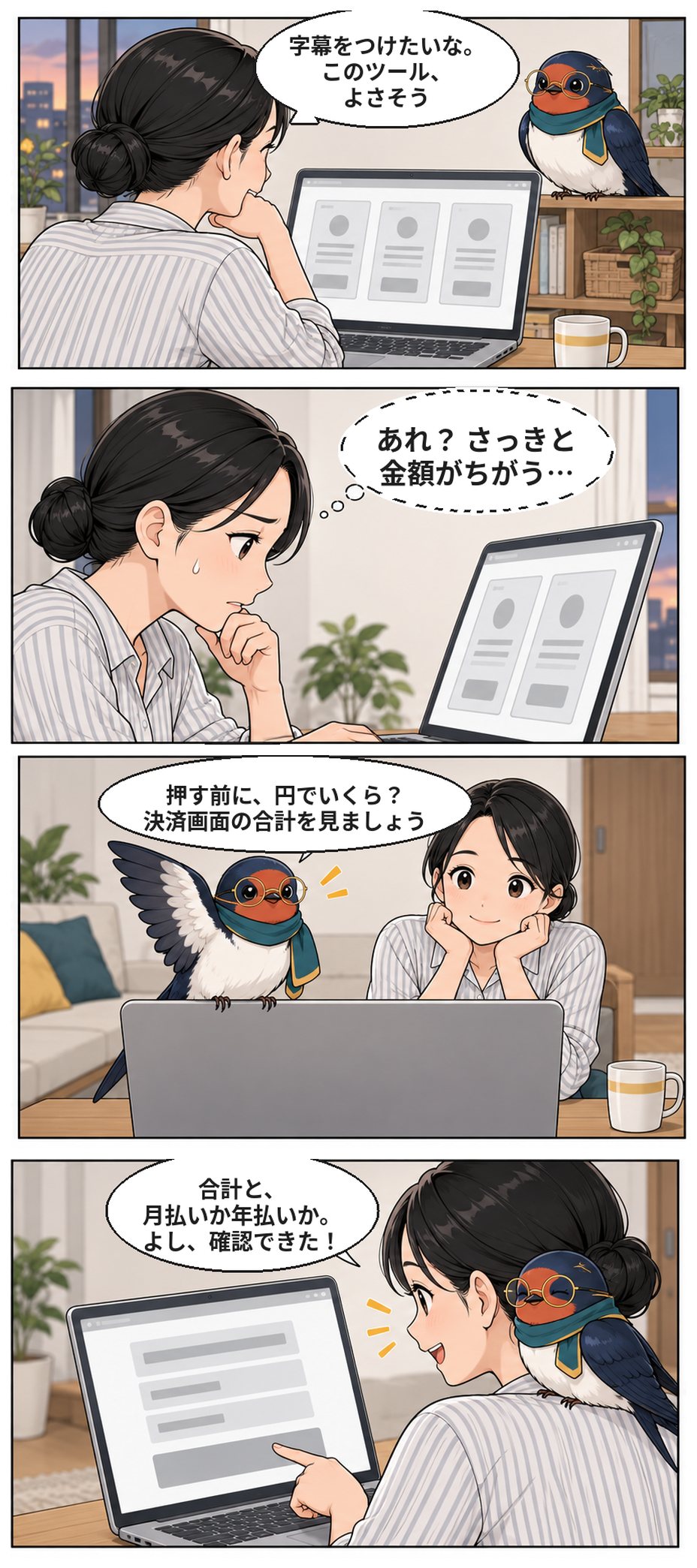
漫画の内容を文字で読む
- 1コマ目:夕方、みのりの部屋。みのりがノートパソコンで料金のページを見て、ほおづえをついて笑顔。棚の上にツバ先生。みのり「字幕をつけたいな。このツール、よさそう」
- 2コマ目:画面に近づいて、あせった顔のみのり。みのり(心の声)「あれ? さっきと金額がちがう…」
- 3コマ目:ツバ先生がノートパソコンのふたにとまり、羽で画面を指す。ツバ先生「押す前に、円でいくら? 決済画面の合計を見ましょう」
- 4コマ目:みのりが画面の下の合計の欄を指して、ほっとした笑顔。肩にツバ先生。みのり「合計と、月払いか年払いか。よし、確認できた!」
先に結論です(2026年10月20日に公式ページで確認)。
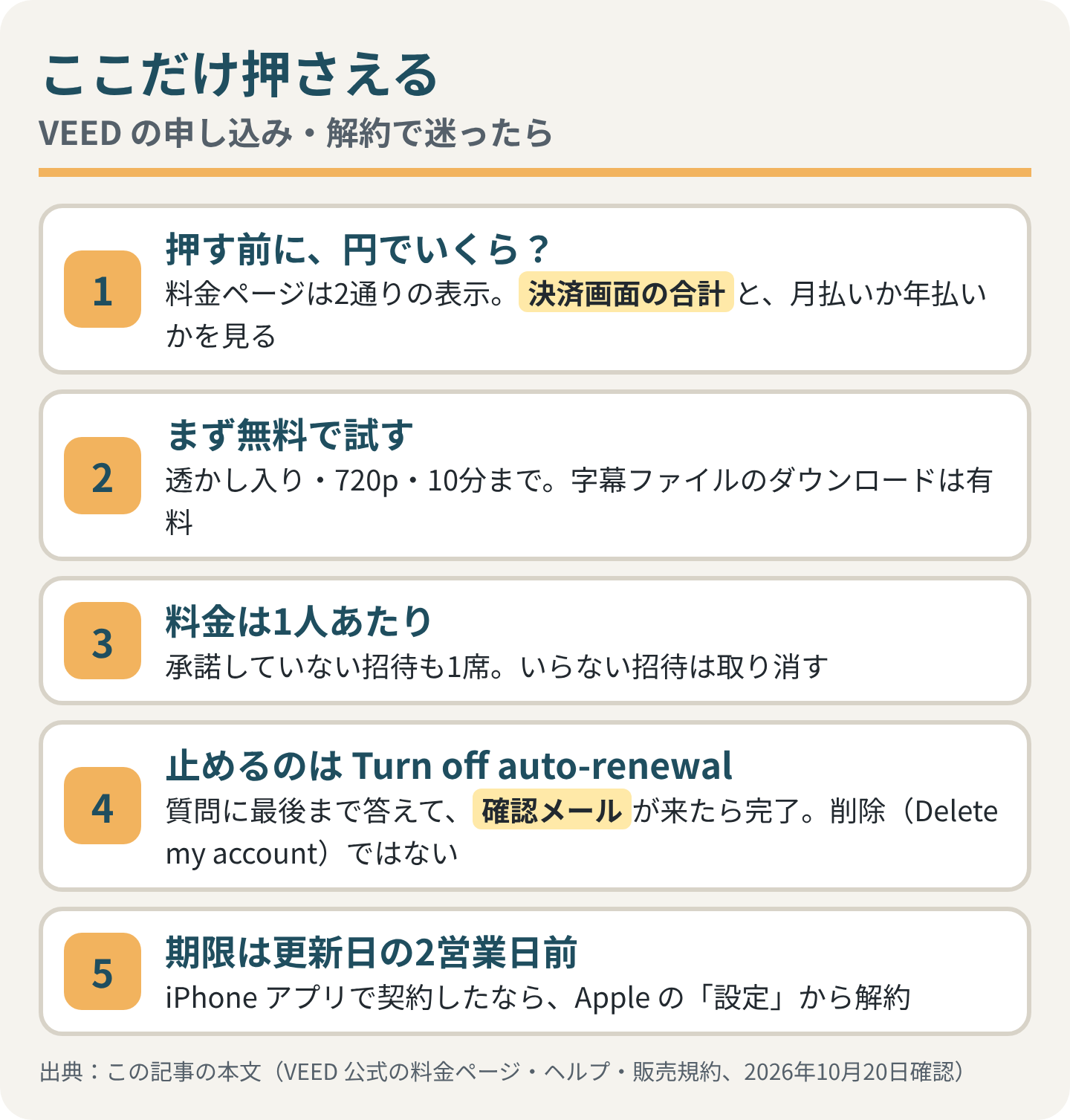
- 解約は、右上のプロフィール画像 → ワークスペース名 →「Workspace Settings」→「Workspace Billing」→「Turn off auto-renewal」→ 質問に答える → 確認メールを見る、の順です。更新日の2営業日前までに済ませます。iPhone アプリで契約した人は、Apple の「設定」から解約します。
- 返金は原則ありません。主な例外は「個人の利用で、一度も使っておらず、契約から14日以内」のときで、全額が返ります。アップロード・編集・字幕付けをしたら「使った」に入ります(販売規約 7.3)。
- 料金は米ドルで、1人(1席)あたりです。料金ページの金額は2通りの表示を確認しました(Creator は「月払い26ドル・年払い125ドル」の表示と、「月払い20ドル・年払い116ドル」の表示)。2026年10月20日に確かめた支払い画面では、表示Aの金額(Creator は月払い20ドル・年払い116ドル)が出ました。申し込むときは、自分の画面の金額と、決済画面の合計を確かめてください。
- 無料プランは期限なしで使えますが、透かし入り・720p・10分までです。無料で上げた素材は、AI の学習に使われることがあります。
出典:How to cancel your subscription(公式ヘルプ)・Terms of Sale(販売規約)・料金ページ
VEEDとは:ブラウザで使う動画編集のサービス
VEED(ヴィード)は、ブラウザで動画を編集し、自動字幕・翻訳・吹き替えなどの AI 機能を使えるサービスです。 運営はイギリスの Veed Limited(ロンドン)です。サイトには日本語のページがありますが、料金ページ・規約・ヘルプは英語だけです。
出典:Terms of Sale(冒頭の会社情報)、VEED 日本語ページ
料金と円の目安(2026年10月20日確認)
同じ時期でも、画面によって金額が違うことがあります(2026年10月20日に2通りを確認)。申し込む前に、自分の画面の金額と、決済画面の合計を確かめてください。 どちらが正式な料金かは公式に書かれていないので、この記事では両方を表にします。
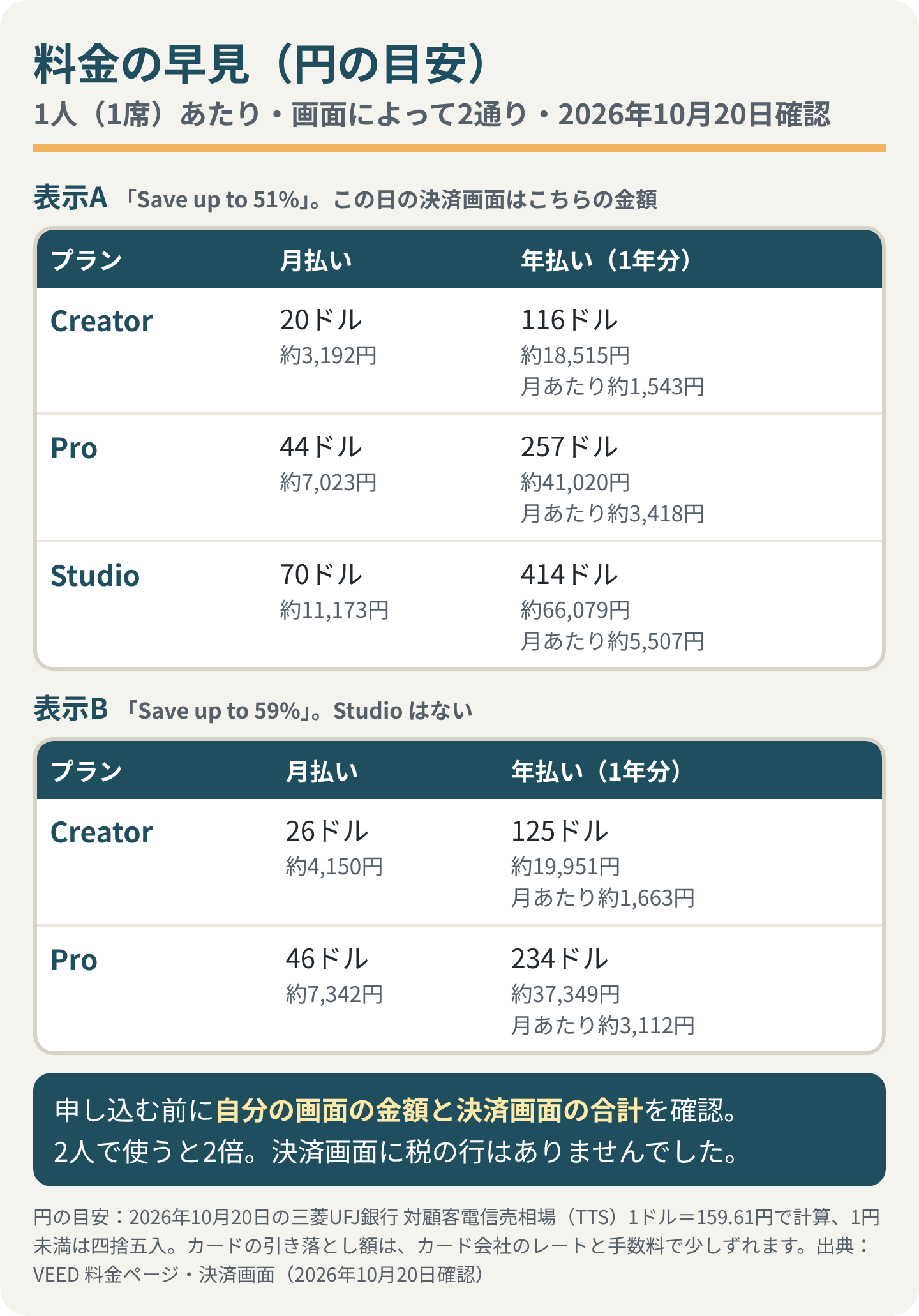
- 2026年10月20日に料金ページを開くと、普通のブラウザでは「表示B」が8回、シークレットウィンドウでは「表示A」が2回出ました。別に、新しいブラウザで15回開いたときは、表示Aが10回、表示Bが5回でした。
- どちらの表示も、開いたときは「Pay yearly(年払い)」が選ばれた状態でした。月払いの金額を見るには「Pay monthly」に切り替えます。
- 料金ページには、税についての表示はありませんでした。
表示B(「Save up to 59%」。プランは Creator・Pro・Enterprise で、Studio がない)
| プラン | 月払い | 年払い | 年払いの月あたり |
|---|---|---|---|
| Free(無料) | 0ドル | 0ドル | — |
| Creator | 月26ドル(約4,150円) | 年125ドル(約19,951円) | 約1,663円 |
| Pro | 月46ドル(約7,342円) | 年234ドル(約37,349円) | 約3,112円 |
| Enterprise | 個別に見積もり | 個別に見積もり | — |
月払い
- Free(無料)
- 0ドル
- Creator
- 月26ドル(約4,150円)
- Pro
- 月46ドル(約7,342円)
- Enterprise
- 個別に見積もり
年払い
- Free(無料)
- 0ドル
- Creator
- 年125ドル(約19,951円)
- Pro
- 年234ドル(約37,349円)
- Enterprise
- 個別に見積もり
年払いの月あたり
- Free(無料)
- —
- Creator
- 約1,663円
- Pro
- 約3,112円
- Enterprise
- —
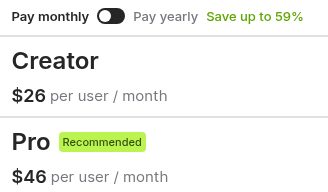
▲ 2026年10月20日の画面(個人情報が写る部分は切り取っています)
表示A(「Save up to 51%」。プランは Creator・Pro・Studio・Enterprise)
| プラン | 月払い | 年払い | 年払いの月あたり |
|---|---|---|---|
| Free(無料) | 0ドル | 0ドル | — |
| Creator | 月20ドル(約3,192円) | 年116ドル(約18,515円) | 約1,543円 |
| Pro | 月44ドル(約7,023円) | 年257ドル(約41,020円) | 約3,418円 |
| Studio | 月70ドル(約11,173円) | 年414ドル(約66,079円) | 約5,507円 |
| Enterprise | 個別に見積もり | 個別に見積もり | — |
月払い
- Free(無料)
- 0ドル
- Creator
- 月20ドル(約3,192円)
- Pro
- 月44ドル(約7,023円)
- Studio
- 月70ドル(約11,173円)
- Enterprise
- 個別に見積もり
年払い
- Free(無料)
- 0ドル
- Creator
- 年116ドル(約18,515円)
- Pro
- 年257ドル(約41,020円)
- Studio
- 年414ドル(約66,079円)
- Enterprise
- 個別に見積もり
年払いの月あたり
- Free(無料)
- —
- Creator
- 約1,543円
- Pro
- 約3,418円
- Studio
- 約5,507円
- Enterprise
- —
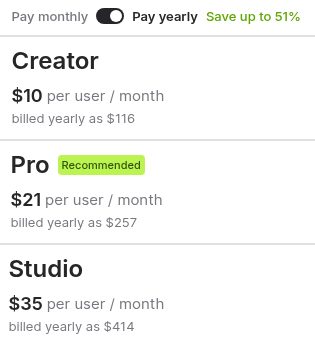
▲ 2026年10月20日の画面(個人情報が写る部分は切り取っています)
2026年10月20日に確かめた支払い画面では、表示Aの金額が出ました。 無料アカウントから Upgrade を押すと、月払いは Creator 20ドル・Pro 44ドル・Studio 70ドルで、決済画面の合計は Creator の月払いが「$20 USD / 1 month / 1 editor」、年払いが「$116 USD / 1 year / 1 editor」でした。表示Bの金額で料金ページを見た人の決済画面が同じになるかは、確かめていません。
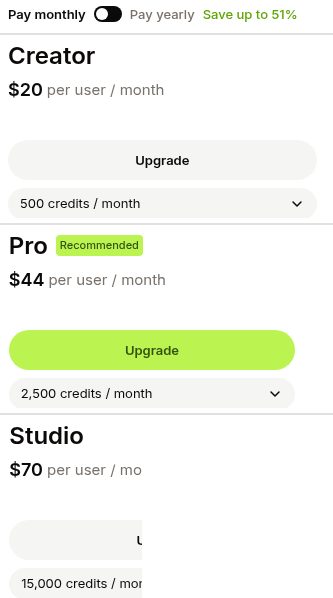
▲ 2026年10月20日の画面(無料アカウント。個人情報が写る部分は切り取っています)
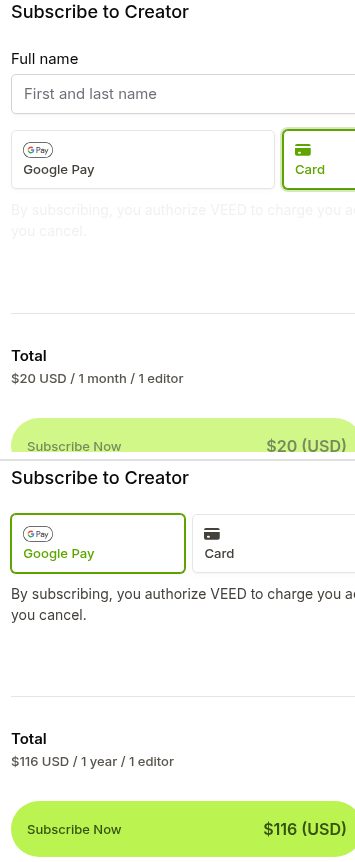
▲ 2026年10月20日の画面(無料アカウント。個人情報が写る部分は切り取っています)
- 料金は1人(1席)あたりです。ワークスペースに編集者を招くと、その人数分かかります。まだ承諾していない招待も1席に数えます。
- 年払いは1年分をまとめて払います。年払いの「月あたり」の金額は、プランのカードと比較表(See all features)で違います(表示Bの Creator はカード10ドル・比較表10.42ドル、表示Aの Creator はカード10ドル・比較表9.67ドル)。この記事では年の請求額を正として、12で割って円にしました。
- 月払いを12か月続けたときとの差は、表示Bの Creator で187ドル(約29,847円)、表示Aの Creator で124ドル(約19,792円)です。
- 推測:同じページの表示が変わるのは、表示を出し分けて試すテスト(A/Bテスト)の可能性があります。
- 個人向けの有料プランには無料体験がありません。無料体験は、3人以上で使う Enterprise だけです。
- AI クレジット(AI 機能に使うポイント)は更新ごとに入れ替わり、使い残しは繰り越せません。
- 有料プランの自動字幕は「無制限」ですが、月50時間までの目安(fair use)が付いています。表示Bの Creator は「月10時間」と書かれていて、料金ページのよくある質問の書き方と合いません。
- 円の目安:2026年10月20日のレートで計算しました(三菱UFJ銀行の対顧客電信売相場(TTS)1ドル=159.61円)。1円未満は四捨五入しています。2人で使うと2倍になります。
出典:料金ページ(よくある質問を含む)、How collaborator charges are calculated、販売規約 5.8、三菱UFJ銀行 外国為替相場(三菱UFJリサーチ&コンサルティング)
通貨と税:料金ページのよくある質問には「その国の通貨があればその通貨で、なければ米ドルで表示する」とあります。2026年10月20日に日本から開いたときは、料金ページも決済画面も米ドル(USD)だけでした。決済画面には税の行がなく、合計は本体の料金と同じでした(2026年10月20日に確認)。 販売規約 5.2 には、料金は「VAT(付加価値税)がかかる場合はそれを含む、申し込むときに表示された値段」とあります。
無料プランでできること・できないこと
無料プランは期限なしで使えます。ただし、書き出した動画には VEED の透かしが入り、画質は720pまで、長さは10分までです。 透かしを消すには有料プランが要ります。
| 項目 | Free(無料) | Creator(表示A) |
|---|---|---|
| 透かし | 入る | 入らない |
| 書き出しの画質 | 720pまで | 1080pまで |
| 書き出しの長さ | 10分まで | 制限なし |
| 保存容量 | 2GB | 5GB |
| 1ファイルのアップロード | 1GBまで | 制限なし |
| 自動字幕 | 月10分まで | 無制限(月50時間の目安) |
Free(無料)
- 透かし
- 入る
- 書き出しの画質
- 720pまで
- 書き出しの長さ
- 10分まで
- 保存容量
- 2GB
- 1ファイルのアップロード
- 1GBまで
- 自動字幕
- 月10分まで
Creator(表示A)
- 透かし
- 入らない
- 書き出しの画質
- 1080pまで
- 書き出しの長さ
- 制限なし
- 保存容量
- 5GB
- 1ファイルのアップロード
- 制限なし
- 自動字幕
- 無制限(月50時間の目安)
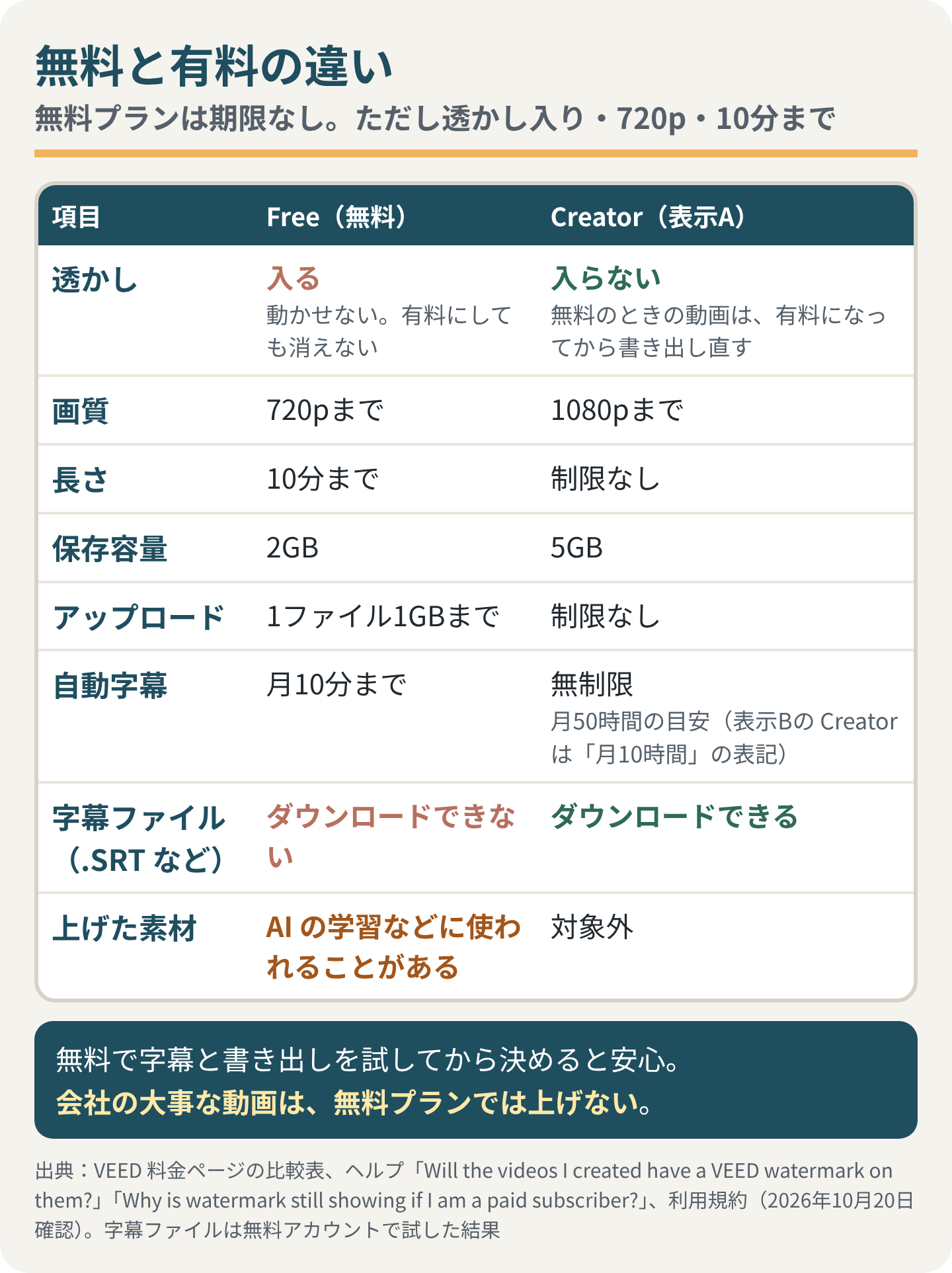
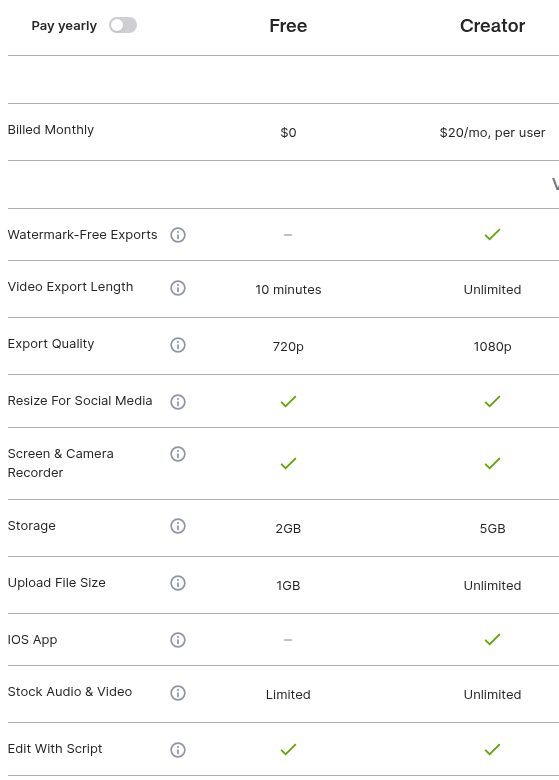
▲ 2026年10月20日の画面(個人情報が写る部分は切り取っています)
2026年10月20日に、無料アカウントで日本語の字幕を作り、動画を書き出してみた結果です。
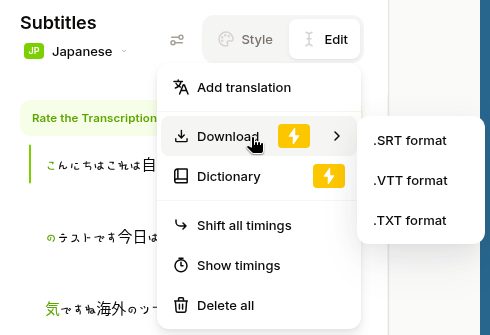
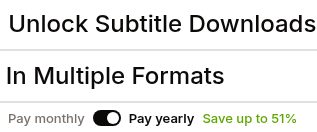
- 字幕ファイルのダウンロードは有料です。字幕の画面の「Download」には「.SRT format」「.VTT format」「.TXT format」が並び、有料を示す稲妻の印が付いています。無料で「.SRT format」を押すと、「Unlock Subtitle Downloads In Multiple Formats」と有料プランの画面が出ました。
▲ 2026年10月20日の画面(無料アカウント。個人情報が写る部分は切り取っています)
▲ 2026年10月20日の画面(無料アカウント。個人情報が写る部分は切り取っています)
- 書き出しは、「Done」を押すとすぐに始まり、その前に画質を選ぶ画面はありませんでした。無料でダウンロードできたのは MP4(720p)・MP3・GIF で、「No Watermark – Fully HD」は有料でした。無料の720pで書き出しても、字幕は動画に入る。ただし右上にVEEDの透かしが入る(2026年10月20日に確認)。

▲ 2026年10月20日の画面(無料アカウント。個人情報が写る部分は切り取っています)
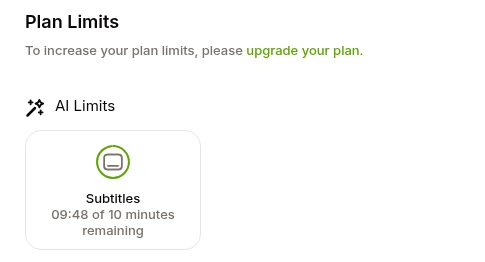
- 字幕の無料枠は10分です。字幕を作る画面には「This will use 0:13 transcription minutes(この動画で0分13秒を使う)」と出て、作ったあとの Plan Limits は「09:48 of 10 minutes remaining(10分のうち残り9分48秒)」でした。
▲ 2026年10月20日の画面(無料アカウント。個人情報が写る部分は切り取っています)
- 無料プランでは、字幕ファイル(SRT など)のダウンロードは料金ページの比較表で「–」(使えない)です。雑音の除去・無音のカット・アイコンタクトなどの AI 機能は「Try once(1回だけ試せる)」です。
- 透かしは動かせず、時間がたつと別の場所に移って表示されます。
- 無料のときに書き出した動画の透かしは、有料にしても消えません。有料になってから、元のプロジェクトを書き出し直します。
- 無料プランで上げた素材は、VEED のサービスの改良や AI の学習に使われることがあります(利用規約)。有料プランは対象外です。会社の動画で試すときは注意してください。
- 動画をほかのサイトに埋め込む機能(Embed)は、無料では使えません。比較表では、iPhone アプリ(iOS App)も無料の列は「–」です。
- 無料プランの AI クレジットは、一部の地域だけで出ます。2026年10月20日に日本の無料アカウントで見ると、AI クレジットは0で、無料の枠(Plan Limits)に出ていたのは「Subtitles: 10 of 10 minutes remaining(字幕の残り10分)」だけでした。無料で使えるのは字幕の10分です。
- 無料のときの Workspace Settings には「Free Plan」「Perfect for one off quick projects under 10 minutes and 1GB with watermark(10分未満・1GB・透かし入りの、1回だけの短い作業向け)」と出ていました。
- 字幕の翻訳は、料金ページの比較表では無料は「–」、ヘルプでは「Free と Creator は1回だけ試せる」と、書き方が分かれています。
出典:How to Sign-up and Login to VEED、Will the videos I created have a VEED watermark on them?、Why is watermark still showing if I am a paid subscriber?、How to Export your project、How to share your videos、How to use Text to Speech、How to translate your subtitles、料金ページの比較表、Terms of Use(利用規約)
『ツバ先生と、はじめての英語画面』「透かしが入った」
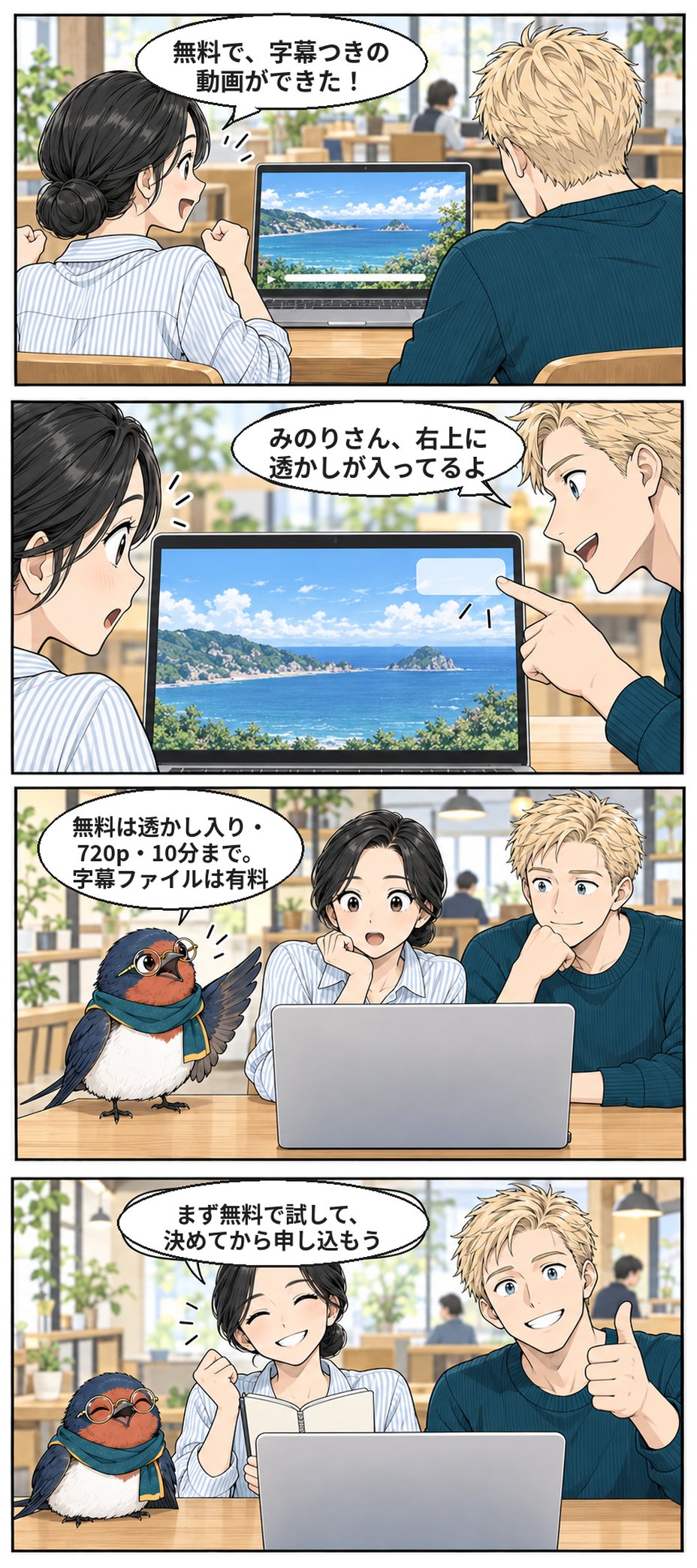
漫画の内容を文字で読む
- 1コマ目:明るいカフェ風の作業スペース。みのりがノートパソコンの前で両手をにぎって喜ぶ。画面には字幕の帯が入った動画。右にルカ。みのり「無料で、字幕つきの動画ができた!」
- 2コマ目:ルカが画面の右上の白い半透明の印を指さす。みのりはおどろいた顔。ルカ「みのりさん、右上に透かしが入ってるよ」
- 3コマ目:テーブルの上のツバ先生が羽を上げて説明する。みのりとルカが聞く。ツバ先生「無料は透かし入り・720p・10分まで。字幕ファイルは有料」
- 4コマ目:みのりがノートを広げて笑顔、ルカが親指を立てる。みのり「まず無料で試して、決めてから申し込もう」
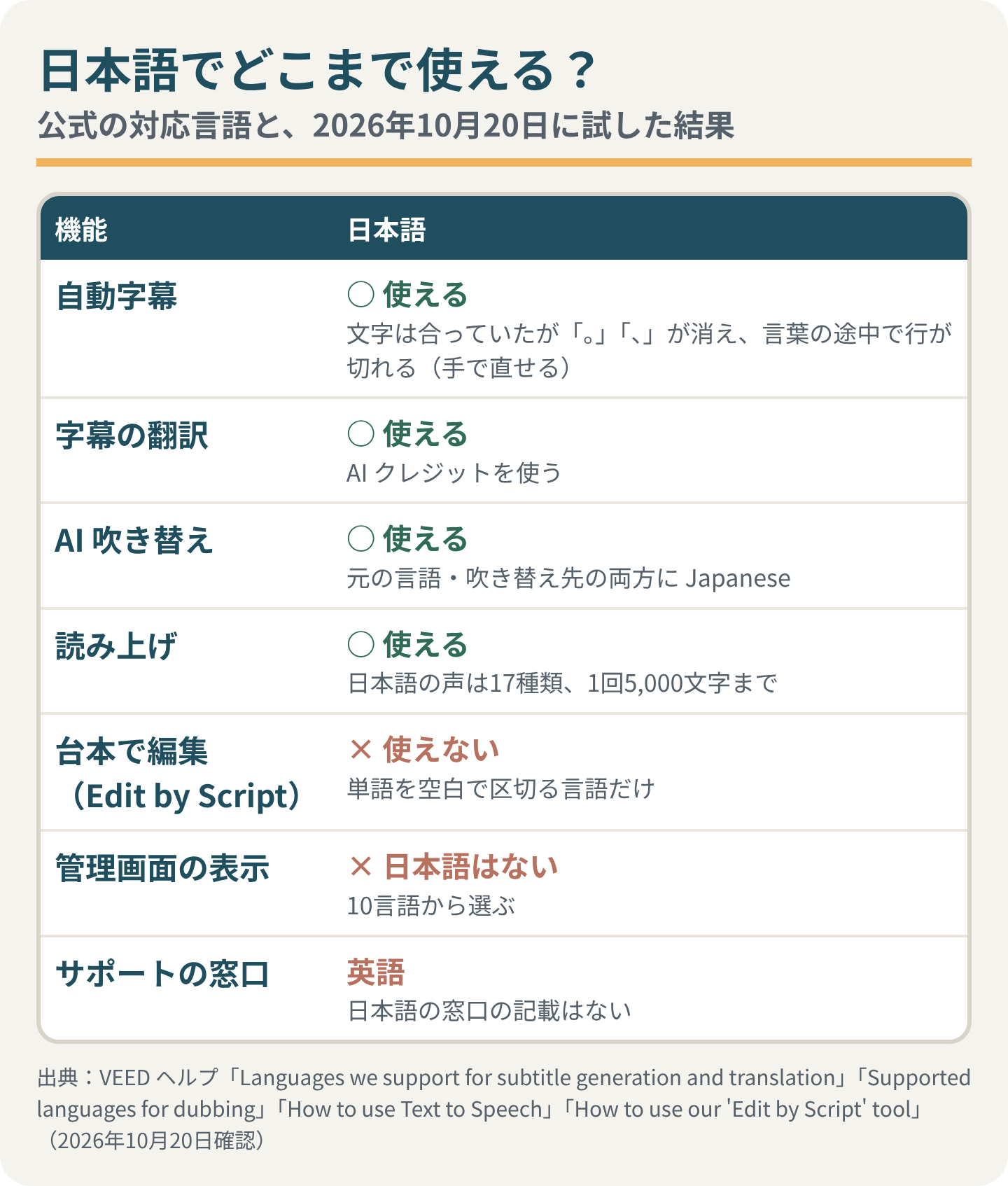
日本語への対応:字幕・翻訳・吹き替えは対応、台本で編集は使えない
日本語の自動字幕・字幕の翻訳・AI 吹き替えは、公式の対応言語に入っています。ただし、文字を消すと動画も切れる「台本で編集(Edit by Script)」は、日本語では使えません。
| 機能 | 日本語 | 公式の書き方 |
|---|---|---|
| 自動字幕(文字起こし) | 使える(試した:文字は合っていたが「。」「、」が消える) | 対応言語の表で Japanese に ✅ |
| 字幕の翻訳 | 使える | 同じ表で ✅(AI クレジットを使う) |
| AI 吹き替え | 使える | 元の言語・吹き替え先の両方に Japanese |
| 読み上げ(Text to Speech) | 使える(声17種類) | 50以上の言語、1回5,000文字まで |
| 台本で編集(Edit by Script) | 使えない | 単語を空白で区切る言語だけ |
| 管理画面の表示 | 日本語はない | 10言語から選ぶ(中国語の簡体はある) |
日本語の自動字幕を試した結果(2026年10月20日):合成音声で日本語を話す13.7秒の動画で試しました。話した文は「こんにちは。これは自動字幕のテストです。今日はいい天気ですね。海外のツールを日本語で試しています。」です。
- 字幕の言語は最初から「Japanese」が選ばれていて、「Auto-subtitle in Japanese」で作れました。選べる言語は約100です。
- 文字はすべて合っていました。ただし「。」「、」は消え、一定の文字数で行が切れるため、「天|気」「日|本語」のように言葉の途中で行が分かれました。 行は手で直せます。
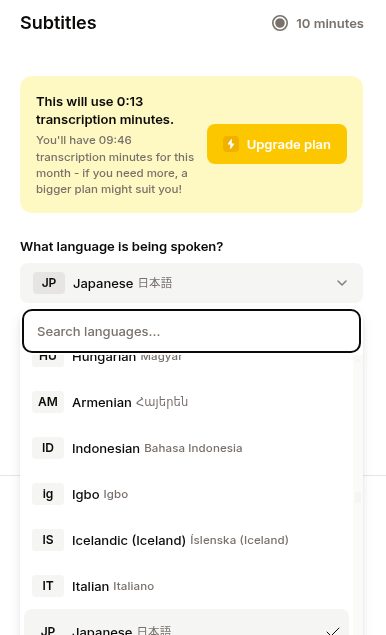
▲ 2026年10月20日の画面(無料アカウント。個人情報が写る部分は切り取っています)
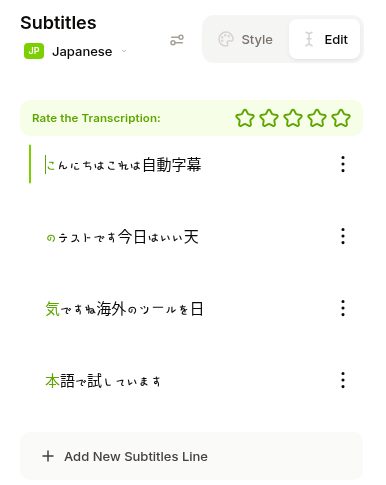
▲ 2026年10月20日の画面(無料アカウント。個人情報が写る部分は切り取っています)
- 「台本で編集」のヘルプには「Only languages that separate words with spaces are supported.(単語を空白で区切る言語だけに対応)」とあります。日本語は単語の間に空白を入れないので、対象外です。
- 管理画面は日本語にできません。 2026年10月20日の画面では、右上のプロフィール画像のメニューの「Language」に10の言語があり、中国語(簡体)はありましたが、日本語はありませんでした。
- 読み上げで Language を「Japanese」にすると、日本語の声は17種類ありました(Asahi、Ena、Hinata、Ishibashi、Junichi、Ken、Kenzo、Koby、Kozy、kuon、Kyoko、Mei、Morioki、Otani、Satomi、Shizuka、Sora)。声の名前の横に男女が書かれています(例:Asahi は male)。自分の声をまねる「Voice Clone(声のクローン)」もあります。
- サポートの窓口は英語です(日本語の窓口の記載はありません)。
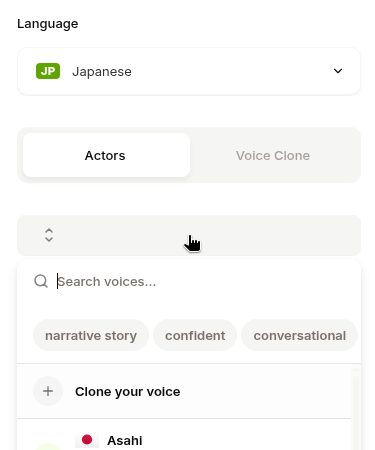
▲ 2026年10月20日の画面(無料アカウント。個人情報が写る部分は切り取っています)
出典:Languages we support for subtitle generation and translation、Supported languages for dubbing、How to use Text to Speech、How to use our 'Edit by Script' tool、How VEED's dashboard works
申し込みの手順
申し込みは「アカウントを作る → 無料で試す → Workspace Settings の Workspace Billing で Upgrade → 月払いか年払いを選ぶ → 決済画面の金額を確かめてカードで払う」の順です。
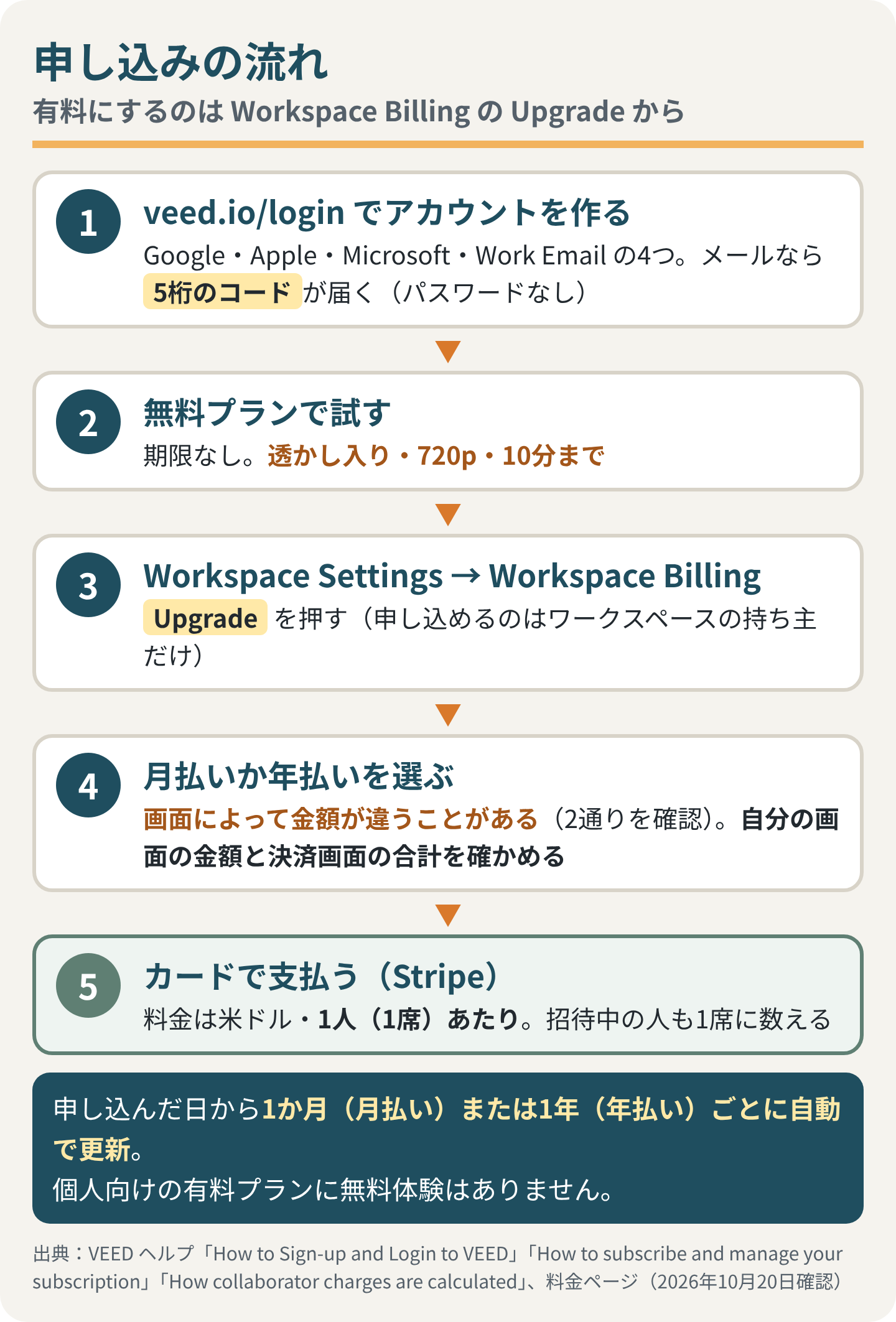
- アカウントを作る:入口は veed.io/login です。2026年10月20日の画面では、「Google」「Apple」「Microsoft」「Work Email」の4つのボタンがありました。「Work Email」でメールアドレスを入れると、そのアドレスに5桁のコードが届き、それを入れてログインします(パスワードはありません)。
- 無料で試す:登録の直後に、どこで VEED を知ったかの質問と、有料プランの画面が出ます。2026年10月20日は「Continue for free」で無料のまま進めました。無料プランのまま、日本語の字幕や書き出しを試します。
- Upgrade を押す:ヘルプでは「Workspace Settings」→「Workspace Billing」→「Upgrade」です(2026年10月20日の無料アカウントの画面では、項目名は「Billing」でした)。申し込めるのは、ワークスペースの持ち主だけです。
- 月払いか年払いを選ぶ:プランを選ぶと「Billing period」で「Annually(年払い)」か「Monthly(月払い)」を選びます。料金ページの表示は2通りに変わることがあるので、決済画面に出た金額と、月払いか年払いかを確かめます。
- 支払う:決済は Stripe(決済サービス)です。2026年10月20日の決済画面では、カードは Visa・JCB・Mastercard・American Express が使え、Google Pay は月払いでも年払いでも、PayPal は年払いだけで選べました。割引コードを入れる欄もありました。
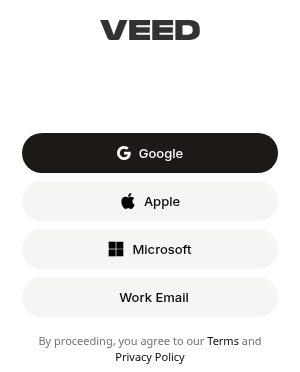
▲ 2026年10月20日の画面(個人情報が写る部分は切り取っています)
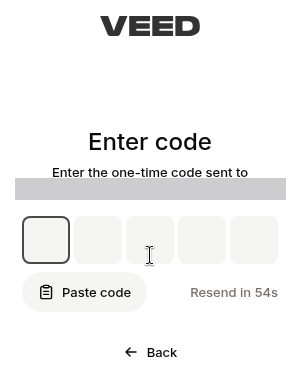
▲ 2026年10月20日の画面(個人情報が写る部分は切り取っています)
- 決済画面の国(Country)は、最初から「Japan」になっていました。規約やヘルプにも、日本からの申し込みを断る記載は見当たりませんでした(国の制限の記載があるのはインドだけ)。
- 会社として買うときは、決済画面で「Purchasing as a business?」にチェックを入れます。2026年10月20日の画面では、税番号の種類(Tax ID type)・税番号(Tax ID)・会社名(Organization name)・国・郵便番号の欄が出ました。ヘルプには、この欄は地域によって出ないことがあると書かれています。
- 請求書はメールでは届きません。ヘルプでは「Workspace Billing」の「Invoices」タブから自分でダウンロードします。無料アカウントの画面では、請求書の一覧は見当たりませんでした。
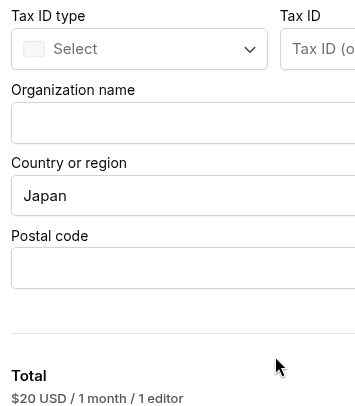
▲ 2026年10月20日の画面(無料アカウント。個人情報が写る部分は切り取っています)
- iPhone アプリの中で買うと、Apple の課金になります(解約も Apple 側です)。
出典:How to Sign-up and Login to VEED、How to subscribe and manage your subscription、料金ページのよくある質問、How to update billing information and company details on your invoices、How to download your invoices
解約の手順(公式ヘルプの日本語訳)
解約は、右上のプロフィール画像 → ワークスペース名 →「Workspace Settings」→「Workspace Billing」→「Turn off auto-renewal」→ 質問に答える → 確認メール、の順です。更新日の2営業日前までに済ませます。
この記事の解約の手順は、有料プランに申し込まずに書いたため、VEED 公式ヘルプ「How to cancel your subscription」(2026年8月21日更新)の説明を日本語に訳したものです。ウェブと Android アプリで契約した人の手順です。
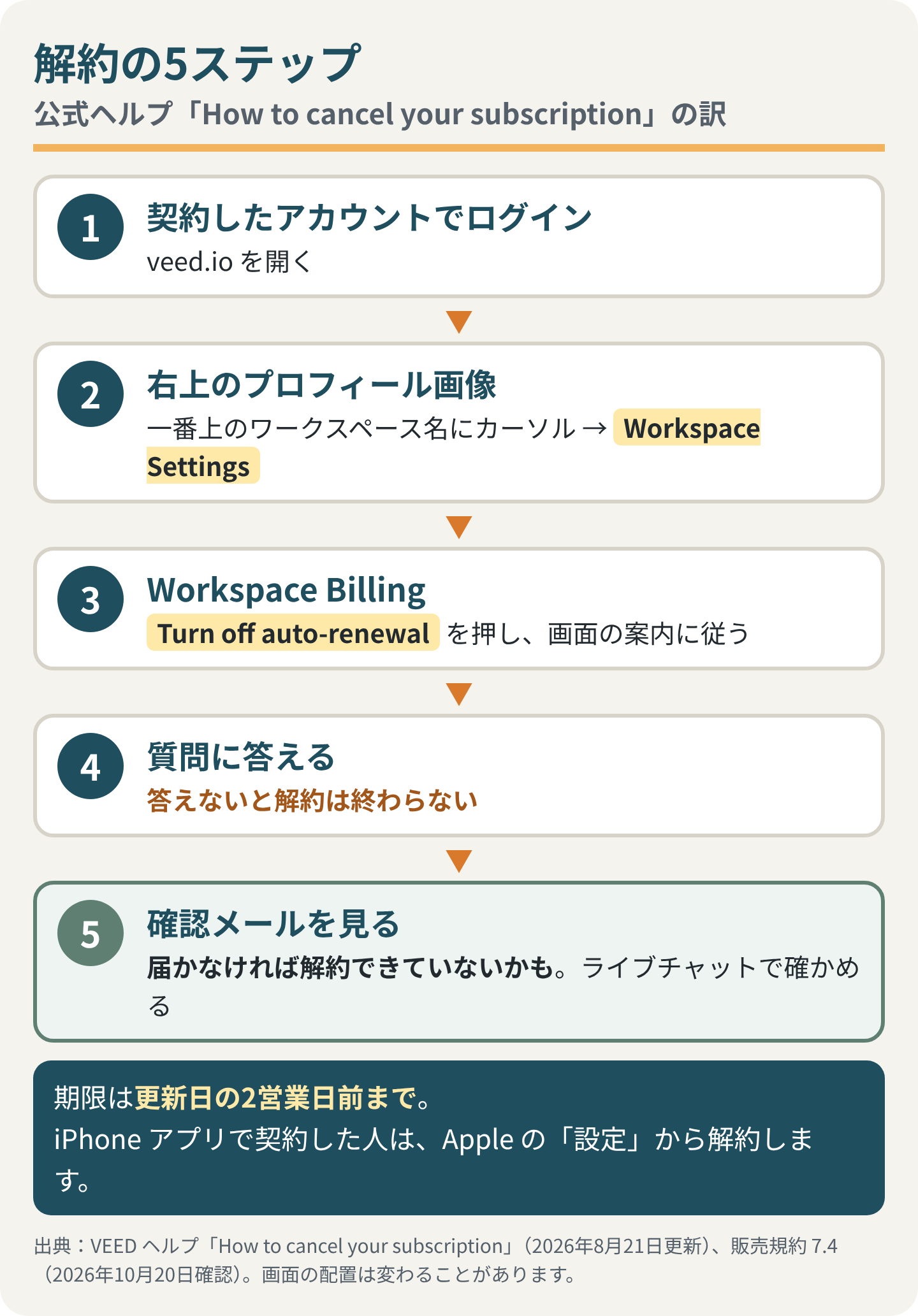
- veed.io を開き、契約したアカウントでログインします。
- 画面右上のプロフィール画像を押し、メニューの一番上のワークスペース名にカーソルを合わせて、「Workspace Settings」を選びます。
- 「Workspace Billing」を押し、「Turn off auto-renewal」を押して、画面の案内に従います。
- 途中でいくつか質問に答えます。答えないと解約は終わりません。
- 登録したメールアドレスに確認メールが届きます。届かなければ、解約できていない可能性があります。 ライブチャットで確かめてください。
- 期限は更新日の2営業日前までです。過ぎると、次の1期間分が更新されます。週末や祝日をはさむときは早めにします。
- 解約しても、今の請求期間の終わりまで有料機能を使えます。そのあとは無料プランとして使い続けられます。作ったプロジェクトは消えません。
- 残りの AI クレジットは、期間の終わりに消えます。
- 契約はワークスペースごとです。有料のワークスペースが2つ以上あるなら、1つずつ止めます。
- 料金ページのよくある質問には、古い書き方(左上のメニューの「Team Billing」)が残っています。この記事はヘルプの今の書き方に合わせました。
- 解約の途中で割引や一時停止を提案されることがある、と書く VEED 以外の会社の記事がありますが、公式ヘルプには書かれていません。
2026年10月20日に無料アカウントで Workspace Settings を開くと、項目名は「Billing」で、「Turn off auto-renewal」も請求書の一覧も見当たりませんでした。推測:これらは有料プランに申し込んでから出るものです。
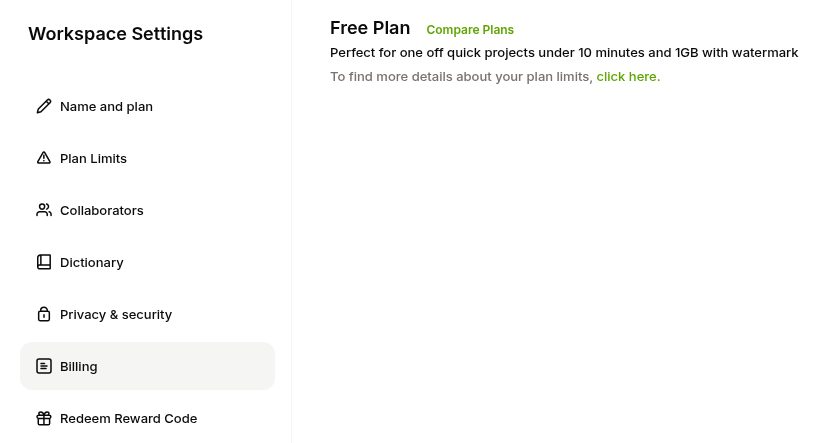
▲ 2026年10月20日の画面(無料アカウント。個人情報が写る部分は切り取っています)
iPhone アプリで契約した人
iPhone アプリで契約したプランは App Store のサブスクリプションなので、VEED 側では解約できません。iPhone の「設定」→ 一番上の自分の名前 →「サブスクリプション」→「VEED」→「サブスクリプションをキャンセル」で解約します。返金の申し出も Apple(reportaproblem.apple.com)です。別のアプリ「VEED Lite」も同じく Apple で解約します。Android アプリは VEED の決済なので、上のウェブの手順で解約します。
出典:How to cancel your subscription、How to subscribe and manage your subscription、販売規約 7.4、料金ページのよくある質問
返金と自動更新:14日以内・未使用なら全額
有料プランは、解約するまで毎月か毎年自動で更新されます。返金は原則ありませんが、個人の利用で、一度も使っておらず、契約から14日以内なら、全額返金されます。
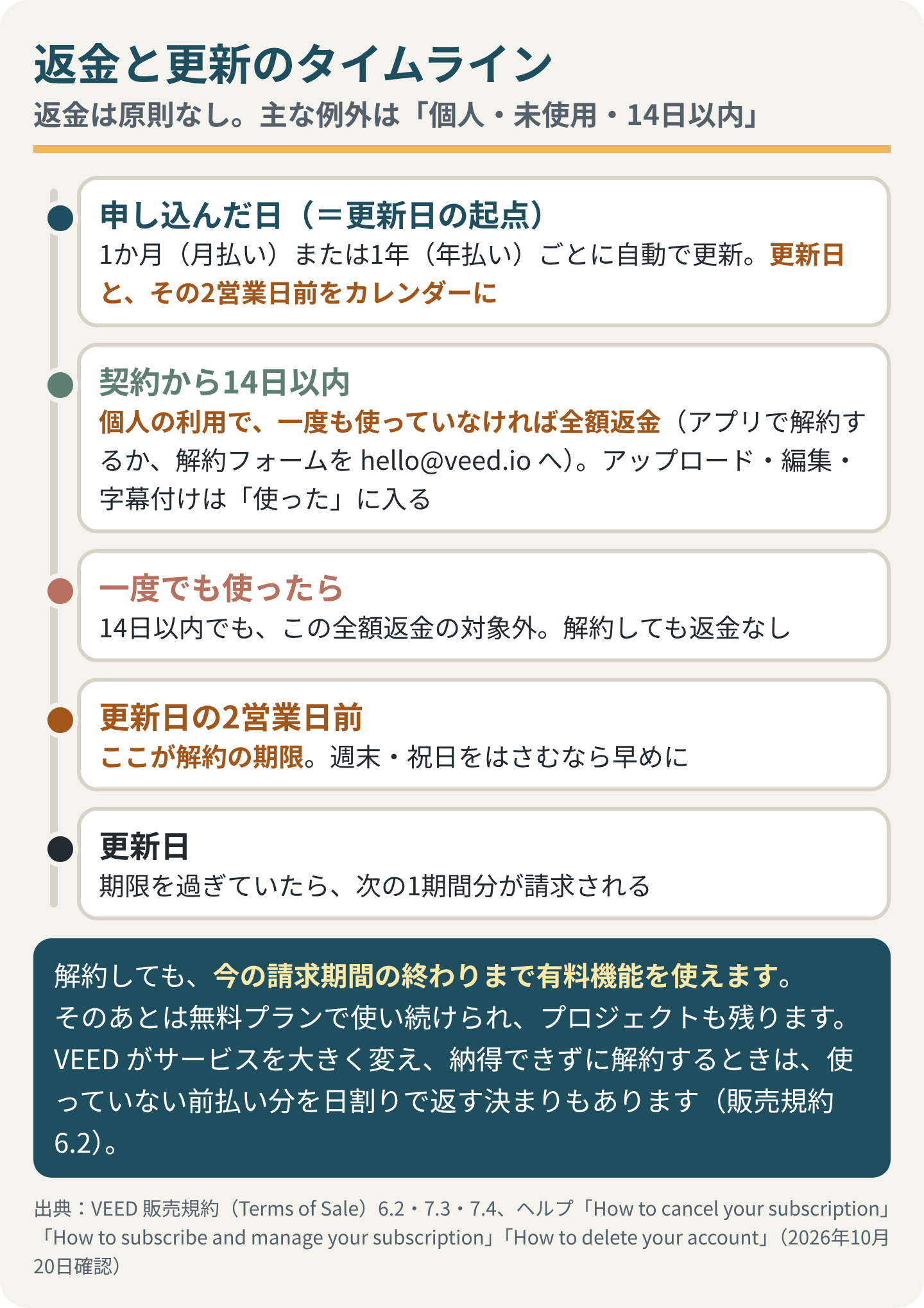
- 販売規約 7.3:申し込んで使ったあとに気が変わっても、VEED に返金の義務はありません。
- 販売規約 7.3:個人の利用(仕事以外の目的)で、払ったのに一度も使っておらず(アップロード・編集・字幕付けなども「使った」に入る)、契約から14日以内なら、アプリで解約するか、規約の Schedule 1 の解約フォームを hello@veed.io にメールで送ると、全額返金されます。
- 販売規約 7.3.1・7.3.2:一度使ったら、14日以内でも返金はありません。
- 販売規約 7.4:解約しても返金はありません(規約に別の決まりがある場合を除く)。
- 販売規約 6.2:サブスクリプションのサービスの内容が大きく変わり(小さな変更は除く)、それに納得できずに解約するときは、前払いで使っていない期間の分が日割りで返金されることがあります。
- 料金を変えるときは、今の期間中は今の値段のままで、更新や新しい申し込みから新しい値段になることがあります。前もって知らせる、と書かれています(販売規約 6.1)。
- 公式ヘルプには、更新前のお知らせメールについての記載が見当たりませんでした(2026年10月20日確認)。更新日は、申し込んだときにカレンダーに入れておきましょう。
出典:販売規約 6.1・6.2・7.3・7.4、How to cancel your subscription
やってはいけない止め方:アカウント削除・期限ぎりぎりの解約
次の請求を止めたいだけなら、「Turn off auto-renewal」で自動更新をオフにします。有料の期間中は、アカウントを削除できません。削除するとプロジェクトも全部消えます。
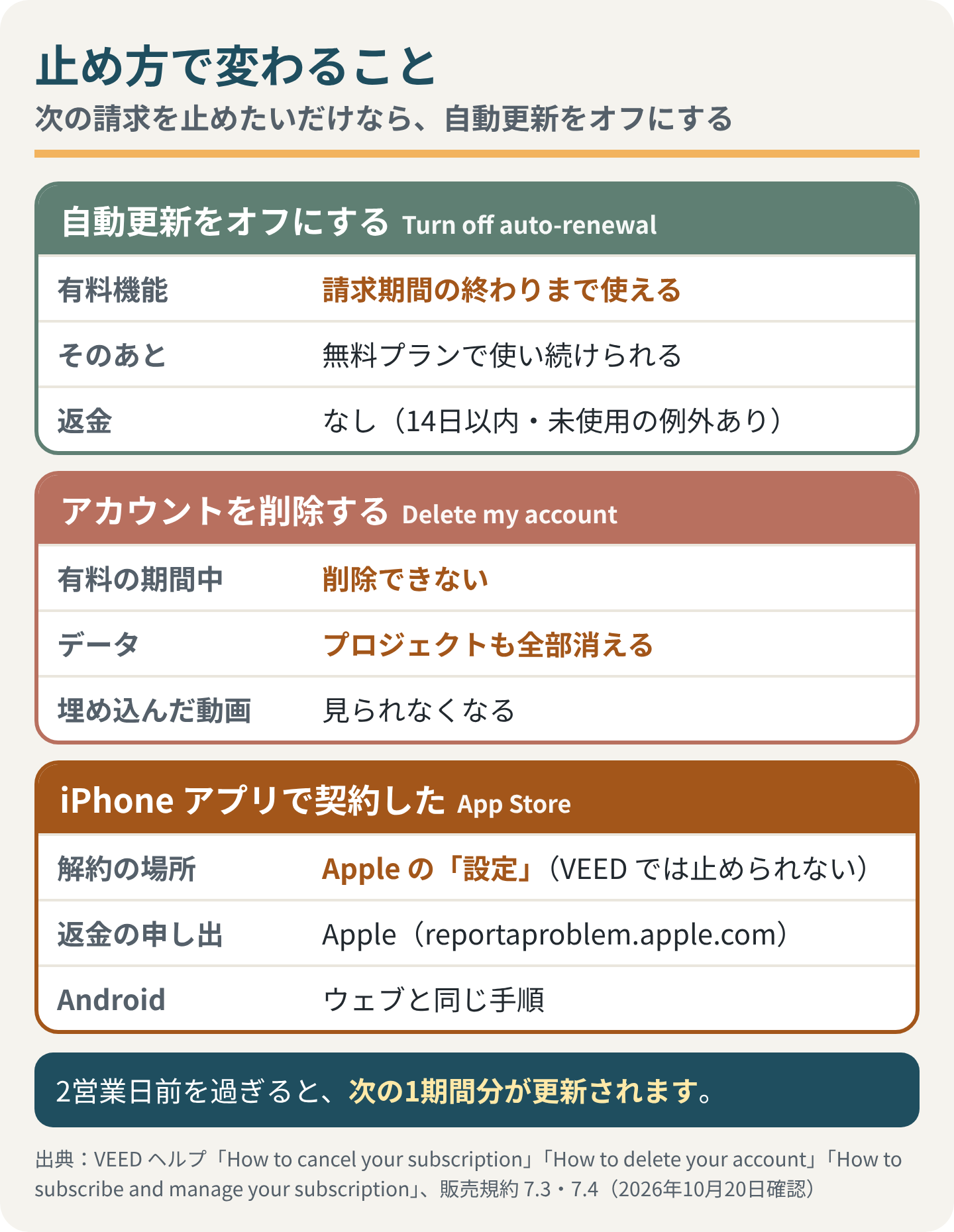
- アカウントを削除する(右上のプロフィール画像 →「Profile settings」→ 画面の一番下、「Logout」の隣の「Delete my account」。開く場所は https://www.veed.io/account/settings ):有料の期間中は削除できず、期間が終わってからになります。削除すると、アカウント・ワークスペース・プロジェクトがすべて消え、ほかのサイトに埋め込んだ動画も見られなくなります。削除しても返金はありません。公式ヘルプにも「請求を止めたいだけなら、削除する必要はない」とあります。
- 更新日の前日に解約する:期限は2営業日前です。前日では間に合わないことがあります。
- 確認メールを見ずに終える:質問に答え終わらないと解約は終わりません。確認メールが届いたかを見ます。
- 共同編集者の招待を残したままにする:承諾していない招待も1席として請求されます。いらない招待は取り消します。
出典:How to delete your account、How to cancel your subscription、How collaborator charges are calculated
『ツバ先生と、はじめての英語画面』「質問に答えるまでが解約」
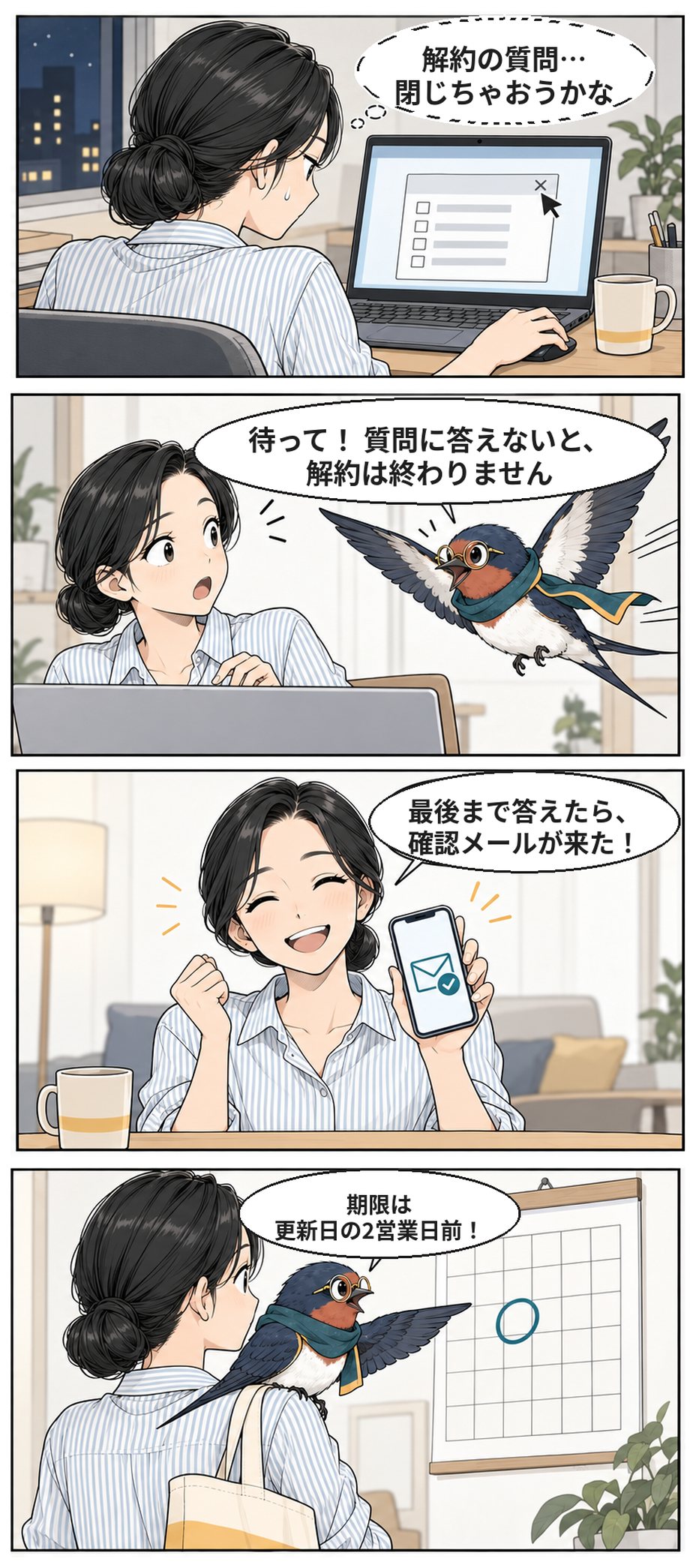
漫画の内容を文字で読む
- 1コマ目:夜、みのりの部屋。みのりが少し疲れた顔で、画面の質問の窓を閉じようとする。みのり(心の声)「解約の質問…閉じちゃおうかな」
- 2コマ目:ツバ先生が羽を広げて飛んでくる。みのりはおどろく。ツバ先生「待って! 質問に答えないと、解約は終わりません」
- 3コマ目:みのりが、メールの印とチェックの印が出たスマホを見せて笑顔。みのり「最後まで答えたら、確認メールが来た!」
- 4コマ目:みのりの肩のツバ先生が、壁のカレンダーの丸をつけた日を羽で指す。ツバ先生「期限は更新日の2営業日前!」
商用利用:作った動画は商用OK、素材の自由利用は有料だけ
VEED で作った動画は、広告や会社の宣伝などの商用に使えます。ただし、VEED の中の音楽・動画素材(ストック素材)をロイヤリティフリーで使えるのは有料プランの人だけです。
- 公式ヘルプには「VEED で作った動画の商用利用に制限はない」とあります(無料プランは透かしが入ります)。
- ストック素材は Epidemic Audio の提供で、ロイヤリティフリーなのは有料プランの人だけです。YouTube で著作権の申し立てを防ぐには、上げる前にチャンネルを「safelist」に登録します。無料プランでは登録できません。
- 上げた素材の権利は自分に残ります(利用規約)。一方で販売規約 9.3 には、上げたコンテンツを使う権利を VEED に与える、という決まりがあります。会社の機密の動画を上げる前に、規約を読んでおくと安心です。
出典:How to share your videos、Are stock files copyright free?、Terms of Use、販売規約 9.3
困ったとき:問い合わせのしかたと英語の文例
問い合わせは、無料プランはメールだけ、有料プランはライブチャットも使えます。窓口は月曜から金曜で、週末は休みです。返金を頼むときは hello@veed.io にメールします。
- 返事の目安は、メールが3営業日以内、有料プランのライブチャットが4〜8営業時間です(ヘルプのトップには「有料は2〜8時間」とあり、少し違います)。
出典:How can I contact VEED support?、販売規約
返金をお願いする英語の文例(個人の利用・未使用・14日以内のとき)
文例の意味:「次のサービスの契約を解約します(プラン名)。申し込んだ日・名前・住所は次のとおりです。私は個人の利用者で、サービスを使っていません(アップロード・編集・字幕付けをしていません)。販売規約 7.3 にもとづき、全額の返金をお願いします。」前半は販売規約 Schedule 1 の解約フォームの書き方に合わせています。かっこの中を自分の情報に書きかえて、hello@veed.io に送ります。
解約できたか分からないときの英語の文例
文例の意味:「Workspace Settings > Workspace Billing で自動更新をオフにし、質問にも答えましたが、解約の確認メールが届きません。更新されないことを確かめてもらえますか。」
公式の原文と日本語訳の照合表
この記事で大事な条件は、すべて公式の英文から訳しています。訳で意味を足していないか、原文と並べて確かめられるようにしました。
| 公式の原文 | 日本語訳 | 出典 |
|---|---|---|
| Cancel at least two business days before your renewal date to avoid a charge | 請求を避けるには、更新日の少なくとも2営業日前に解約してください。 | 解約のヘルプ |
| You must complete this step in order to finalize the cancellation. | 解約を終えるには、この手順(質問に答える)を済ませる必要があります。 | 解約のヘルプ |
| If you do not receive this email, your cancellation may not have gone through. | このメールが届かなければ、解約ができていない可能性があります。 | 解約のヘルプ |
| If you subscribed through the iOS app, your plan is an App Store subscription and we can't cancel it for you. | iOS アプリで契約したプランは App Store のサブスクリプションなので、こちらでは解約できません。 | 解約のヘルプ |
| You keep access to premium features until the current cycle ends. | 今の請求期間が終わるまで、有料機能を使えます。 | 申し込みと管理のヘルプ |
| have never used them (where usage includes uploading media, editing media, adding subtitles among other things) and you are still within the first 14 days of your subscription | 一度も使っておらず(アップロード・編集・字幕付けなども「使った」に入る)、契約から14日以内であれば | 販売規約 7.3 |
| cancellations of subscriptions are not eligible for a refund unless otherwise specified in these Terms | この規約に別の決まりがない限り、解約しても返金の対象になりません。 | 販売規約 7.4 |
| If you are not content with the changes, and the changes are material and not minor, you may cancel your subscription and we will refund you pro-rata (where applicable) for any unused but prepaid period of your subscription. | (サービスの内容が変わったとき)その変更に納得できず、変更が小さなものでなく大きなものなら、解約でき、前払いで使っていない期間の分を(当てはまる場合は)日割りで返金します。 | 販売規約 6.2 |
| You can't delete your account while it has an active subscription. | 有料のサブスクリプションがある間は、アカウントを削除できません。 | アカウント削除のヘルプ |
| Pending invitations count as seats. | 承諾されていない招待も、1席に数えます。 | 共同編集者の料金のヘルプ |
| Free Plan: Export in 720p only. | 無料プラン:書き出しは720pだけです。 | 書き出しのヘルプ |
| Only languages that separate words with spaces are supported. | 単語を空白で区切る言語だけに対応しています。 | 台本で編集のヘルプ |
| This does not apply if you have a paid-for subscription | 有料のサブスクリプションの場合は、これ(無料で上げた素材を改良や AI の学習に使うこと)は当てはまりません。 | 利用規約 |
日本語訳
- Cancel at least two business days before your renewal date to avoid a charge
- 請求を避けるには、更新日の少なくとも2営業日前に解約してください。
- You must complete this step in order to finalize the cancellation.
- 解約を終えるには、この手順(質問に答える)を済ませる必要があります。
- If you do not receive this email, your cancellation may not have gone through.
- このメールが届かなければ、解約ができていない可能性があります。
- If you subscribed through the iOS app, your plan is an App Store subscription and we can't cancel it for you.
- iOS アプリで契約したプランは App Store のサブスクリプションなので、こちらでは解約できません。
- You keep access to premium features until the current cycle ends.
- 今の請求期間が終わるまで、有料機能を使えます。
- have never used them (where usage includes uploading media, editing media, adding subtitles among other things) and you are still within the first 14 days of your subscription
- 一度も使っておらず(アップロード・編集・字幕付けなども「使った」に入る)、契約から14日以内であれば
- cancellations of subscriptions are not eligible for a refund unless otherwise specified in these Terms
- この規約に別の決まりがない限り、解約しても返金の対象になりません。
- If you are not content with the changes, and the changes are material and not minor, you may cancel your subscription and we will refund you pro-rata (where applicable) for any unused but prepaid period of your subscription.
- (サービスの内容が変わったとき)その変更に納得できず、変更が小さなものでなく大きなものなら、解約でき、前払いで使っていない期間の分を(当てはまる場合は)日割りで返金します。
- You can't delete your account while it has an active subscription.
- 有料のサブスクリプションがある間は、アカウントを削除できません。
- Pending invitations count as seats.
- 承諾されていない招待も、1席に数えます。
- Free Plan: Export in 720p only.
- 無料プラン:書き出しは720pだけです。
- Only languages that separate words with spaces are supported.
- 単語を空白で区切る言語だけに対応しています。
- This does not apply if you have a paid-for subscription
- 有料のサブスクリプションの場合は、これ(無料で上げた素材を改良や AI の学習に使うこと)は当てはまりません。
出典
- Cancel at least two business days before your renewal date to avoid a charge
- 解約のヘルプ
- You must complete this step in order to finalize the cancellation.
- 解約のヘルプ
- If you do not receive this email, your cancellation may not have gone through.
- 解約のヘルプ
- If you subscribed through the iOS app, your plan is an App Store subscription and we can't cancel it for you.
- 解約のヘルプ
- You keep access to premium features until the current cycle ends.
- 申し込みと管理のヘルプ
- have never used them (where usage includes uploading media, editing media, adding subtitles among other things) and you are still within the first 14 days of your subscription
- 販売規約 7.3
- cancellations of subscriptions are not eligible for a refund unless otherwise specified in these Terms
- 販売規約 7.4
- If you are not content with the changes, and the changes are material and not minor, you may cancel your subscription and we will refund you pro-rata (where applicable) for any unused but prepaid period of your subscription.
- 販売規約 6.2
- You can't delete your account while it has an active subscription.
- アカウント削除のヘルプ
- Pending invitations count as seats.
- 共同編集者の料金のヘルプ
- Free Plan: Export in 720p only.
- 書き出しのヘルプ
- Only languages that separate words with spaces are supported.
- 台本で編集のヘルプ
- This does not apply if you have a paid-for subscription
- 利用規約
出典:解約・申し込みと管理・アカウント削除・共同編集者の料金・書き出し・台本で編集・販売規約・利用規約(いずれも2026年10月20日確認)
チェックリスト:申し込む前・解約する前
申し込む前と解約する前に、この順で確かめておくと、思わぬ請求やデータの消失を防げます。
申し込む前
- □ 無料プランで、日本語の字幕と書き出しを試した(無料は透かし入り・720p・10分まで)
- □ 会社の大事な動画は、無料プランでは上げない(AI の学習に使われることがある)
- □ 自分の画面の金額と、決済画面の合計、月払いか年払いかを確かめた(料金ページの表示は2通りあり、開いたときは年払いが選ばれている)
- □ 料金は1人あたり。いらない招待を残していない
- □ 返金の条件(個人の利用・未使用・14日以内)を読んだ
- □ 申し込んだ日(=更新日)と、その2営業日前をカレンダーに入れた
解約する前
- □ iPhone アプリで契約したなら、Apple の「設定」から解約する
- □ 「Delete my account」ではなく「Turn off auto-renewal」を押す
- □ 質問に最後まで答えた
- □ 確認メールが届いた(届かなければライブチャットで確かめる)
- □ 更新日の2営業日前までに手続きした
- □ 有料のワークスペースが2つ以上あれば、全部止めた
よくある質問
Q. 解約したら、すぐに使えなくなりますか?
A. いいえ。今の請求期間の終わりまで有料機能を使えます。そのあとは無料プランとして使い続けられ、作ったプロジェクトも残ります。出典:How to subscribe and manage your subscription、販売規約 7.4
Q. 返金してもらえますか?
A. 原則として返金されません。個人の利用で、一度も使っておらず(アップロード・編集・字幕付けもしていない)、契約から14日以内なら、全額返金されます。出典:販売規約 7.3
Q. 有料プランの無料体験はありますか?
A. 個人向けのプランにはありません。無料体験は、3人以上で使う Enterprise だけです。無料プランは期限なしで使えます。出典:料金ページのよくある質問
Q. 料金はいくらですか? ページによって金額が違います。
A. 同じ時期でも、画面によって金額が違うことがあります(2026年10月20日に2通りを確認)。Creator は「月払い26ドル・年払い125ドル」の表示と、「月払い20ドル・年払い116ドル」の表示がありました。どちらが正式かは公式に書かれていません。申し込む前に、自分の画面の金額と、決済画面の合計を確かめてください。出典:料金ページ
Q. 円で払えますか? 消費税はかかりますか?
A. 2026年10月20日に日本から確かめると、料金ページも決済画面も米ドル(USD)だけで、円を選ぶ欄はありませんでした。決済画面には税の行がなく、合計は本体の料金と同じでした(2026年10月20日に確認)。販売規約には、税がかかる場合は表示された値段に含む、とあります。円での引き落とし額は、カード会社の明細で確かめてください。 出典:料金ページのよくある質問、販売規約 5.2
Q. iPhone アプリで契約しました。どうやって解約しますか?
A. iPhone の「設定」→ 自分の名前 →「サブスクリプション」→「VEED」→「サブスクリプションをキャンセル」です。VEED 側では解約できません。出典:How to cancel your subscription
Q. 請求書はどこでもらえますか?
A. メールでは届きません。「Workspace Billing」の「Invoices」タブからダウンロードします。出典:How to download your invoices
参考にした公式ページ(2026年10月20日確認)
- VEED「Pricing」https://www.veed.io/pricing
- VEED「Terms of Sale」https://www.veed.io/terms-of-sale
- VEED「Terms of Use」(2024年4月22日更新)https://www.veed.io/terms-of-use
- VEED ヘルプ「How to cancel your subscription」https://support.veed.io/en/articles/11384113-how-to-cancel-your-subscription
- VEED ヘルプ「How to subscribe and manage your subscription」https://support.veed.io/en/articles/11433566-how-to-subscribe-and-manage-your-subscription
- VEED ヘルプ「How to delete your account」https://support.veed.io/en/articles/11331836-how-to-delete-your-account
- VEED ヘルプ「How collaborator charges are calculated」https://support.veed.io/en/articles/8517339-how-collaborator-charges-are-calculated
- VEED ヘルプ「How to Sign-up and Login to VEED」https://support.veed.io/en/articles/10491439-how-to-sign-up-and-login-to-veed
- VEED ヘルプ「How to Export your project」https://support.veed.io/en/articles/10531327-how-to-export-your-project
- VEED ヘルプ「Will the videos I created have a VEED watermark on them?」https://support.veed.io/en/articles/7056370-will-the-videos-i-created-have-a-veed-watermark-on-them
- VEED ヘルプ「Languages we support for subtitle generation and translation」https://support.veed.io/en/articles/6971225-languages-we-support-for-subtitle-generation-and-translation
- VEED ヘルプ「How to use our 'Edit by Script' tool」https://support.veed.io/en/articles/11137955-how-to-use-our-edit-by-script-tool
- VEED ヘルプ「How can I contact VEED support?」https://support.veed.io/en/articles/11784097-how-can-i-contact-veed-support
- 三菱UFJ銀行 外国為替相場(三菱UFJリサーチ&コンサルティング、2026年10月20日 米ドル TTS 159.61円)https://www.murc-kawasesouba.jp/fx/index.php